-940x529.png)
今回は、ギフトを投げてもらった際に特別なアニメーションが流れる設定方法をお伝えします🎥
視覚的な演出が増えると、配信のワクワク感が一気にアップしますよ🔥
さっそく導入して、リスナーさんを驚かせちゃいましょう😊
参考動画:ハートミーを投げられたときに流れるGIFに注目してみてください。
動画は@ginchan_desuga/🍽️銀さんにご協力いただきました!
【必須アイテム】外部ツール
TikFinity(TikTok LIVE Tools)を使用します。画面を一緒に見ながら、ぜひご自身でも触ってみてくださいね。設定から一緒にやってみましょう!
STEP 1:TikFinityでアクションを作成しよう
まずはTikFinityを開いて、ギフト受信時に実行するアクションを作りましょう。
① アクションの新規作成
TikFinityを開き、「アクション」メニューから「新しいアクションを作成する」を選択します。


② アクション名を設定する
「アクションの名前は何ですか?」の下に、わかりやすい名前を入力しましょう。今回は名前を【ハートミー】とさせていただきます。

STEP 2:演出の種類を選ぼう
TikFinityでは、ギフト受信時の演出として2つの選択肢があります。それぞれの違いを確認しましょう。
アニメーションとは「動きのある表現の総称」です。画像・イラスト・3Dなどを動かしたもの全般を指します。映画・ゲーム・CM・アプリなど幅広く使われており、キャラクターが歩いたり画面がフェード(徐々に変化)したりする演出のことです。

GIFとは「動く画像ファイルの一種」です。複数の画像をパラパラ漫画のようにつなげたもので、ファイル形式は「.gif」です。基本的に音無し・軽量・ループ再生で、SNSや配信でスタンプのような感覚でよく使われます。つまり、アニメーションをGIF形式にしたものがGIFです。

専用GIFが用意できたら「画像/GIF表示」②を選択しますが、今回はないので「アニメーションを表示」①を選択します。

アニメーションを選択したら一番下までスクロールをして保存する

STEP 3:アニメーションを保存してイベントを設定しよう
アニメーションが登録できたらイベントと紐づけをしよう!
① 新しいイベントを作成する
アクション画面に戻り、「イベント」から「新しいイベントを作成する」を選択します。

② トリガー条件を設定する
誰がイベントをトリガーできるでしょうを「みんな」にチェック
イベントは何によってトリガーされますを「特定のギフト」にチェック

③ ギフトとアクションを紐づける
ギフトを選ぶで今回ハートミー選択したいのでハートミーを選びます

これらのすべてのアクションをトリガーするで、最初に保存した「ハートミー」のアクションを選択

最初に作ったこれ👆を👇に設定!

STEP 4:TikTok Studioと連携しよう
最後に、TikFinityの演出をTikTok Studioに表示させるための設定を行います。
① オーバーレイリンクをコピーする
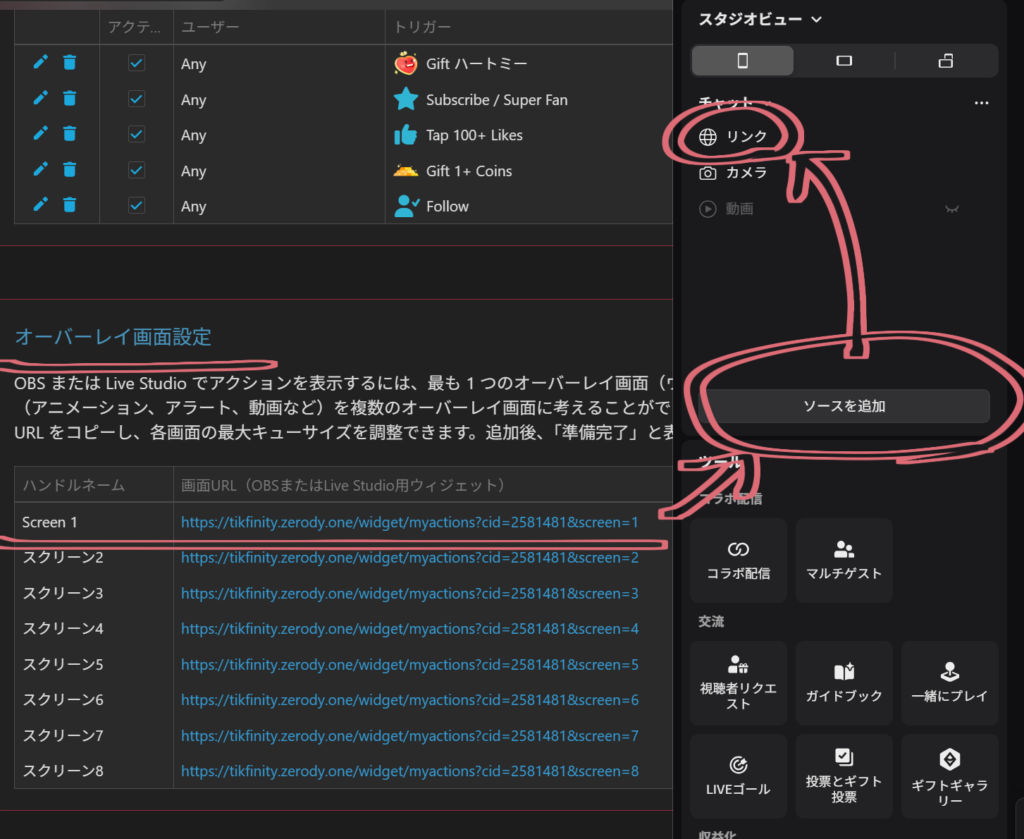
保存したらアクション画面に戻り、「オーバーレイ画面設定」に移動します。一番上に表示されているリンクをコピーしましょう。

② TikTok Studioにソースを追加する
TikTok Studioを開き、「ソース追加」からコピーしたオーバーレイ画面設定のリンクを貼り付けます。これでハートミーを投げてもらったときのアニメーション設定が完了です!
確認方法
「アクション」から設定した該当のアクションの再生ボタン(▶)を押すと、TikTok Studio上で演出が流れます。正しく設定できているか確認してみましょう。

他のギフトにも同じ手順で設定できますので、ぜひいろんなギフトにオリジナルの演出を作成してみましょう!
- TikTok Studioはソースを追加すればするほど動作が不安定になりやすいため、ご自身のPCスペックと相談しながら実践してください
- この設定はPC限定の機能です
- 専用GIFを用意すれば「画像/GIF表示」でさらにオリジナリティのある演出が可能です