
「このギフト欲しい!」って言葉だけで伝えても、なかなか視聴者には響かないですよね。
そんなときに効くのが、欲しいギフトの画像を配信画面に重ねて見せる演出です。視覚で見せると一気に「欲しい」が動きます🔥
この記事では、iPhoneだけで作れるギフト透過画像のやり方と、配信での活かし方まで紹介していきます。
たとえば実際に設置するとこんな感じ👇
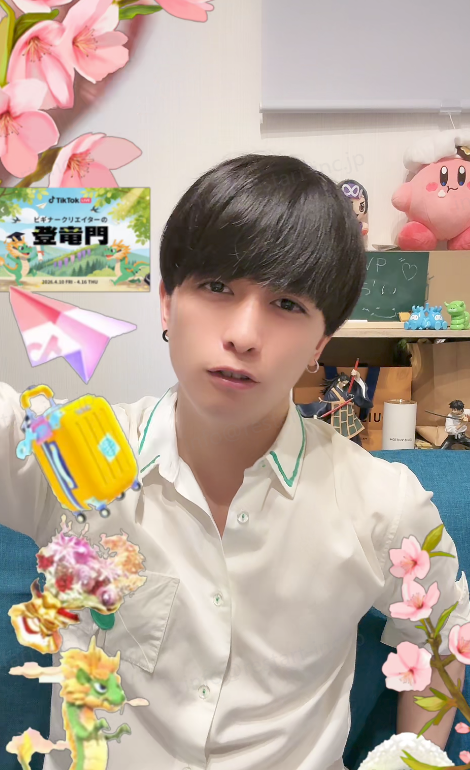
📸 撮影協力:@130220hさん
STEP1. なぜ画面表示がギフトに効くのか
「ギフトください!」と何回言っても、配信空間が地味だと熱量は伝わりません。
欲しいギフトを画面に出すだけで、配信そのものが“ねだりツール”に変わります🔥
① 口頭より呼びかけやすい
「〇〇のギフトください!」と毎回言うのは正直しんどい。
画面にギフト画像が出てれば、それを指差すだけで訴求が成立します。声も体力も節約できる。
② 通りすがりの視聴者にも伝わる
視聴者は配信を「ながら見」していることがほとんど。声だけで訴求しても画面を見ていない人には届きません。
でも画面に画像が出てれば、ふらっと入ってきた人にも「あ、これ送ればいいんだ」と一瞬で伝わります。
③ 配信画面が華やいで盛り上がる
背景透過した画像を載せると、配信画面に素人感のない”作り込んだ世界観”が生まれます。
四角い背景アリの画像を載せるのとは見栄えが全然違います💡
④ リスナーに頑張りが伝わる
配信画面の作り込みは「この人は本気でやってる」のサイン。
応援したいリスナーにとっては、その努力が見える分だけギフトを送る理由になります。
STEP2. 【応用】イベント期間中は指定ギフトと連動させる
普段から効果的な”画面表示おねだり”ですが、TikTok公式イベント期間中は破壊力がさらに跳ね上がります🔥
① 指定ギフトとは?
TikTok公式のイベントには、「特定のギフトを集めるとボーナスポイントがつく」仕組みがあります。
この指定ギフトを画面に表示しておくと、リスナーにも「今これを送るのが正解」が一目で伝わります。
② なぜ更に効くのか
- リスナーも「応援した分が結果に直結する」と分かる
- 配信画面がイベント仕様になり、お祭り感が出る
- 「今これ送って!」のメッセージが画面で完結するので、口頭で説明する手間が省ける
もちろんイベント自体が毎回あるとは限らないので、基本は普段の「欲しいギフトの画面表示」がメイン。イベントが来たら必ず指定ギフトと連動させると覚えておくのがベストです✨
STEP3. ギフト画像はどこから持ってくる?
キレイに透過できるかは、元画像で8割決まります。
TikTokのギフトを使うなら、ベストな入手先は「ギフトパネル」です。
① TikTok「ギフトパネル」からスクショが鉄板
ギフトパネルとは、視聴者がライブ配信中に「ギフトボタン」をタップすると開く画面のこと。
送れるギフトの一覧がアイコンで表示されます。

- 背景が真っ黒の単色でスッキリしている
- ギフトのアイコンがクッキリ表示されている
- 視聴者が普段見ている画像と同じだから伝わりやすい
つまり、訴求したいギフトをギフトパネルで表示してスクショするだけ。
あとはトリミングして背景透過すれば、最強のギフト訴求素材が完成します✨
② どうしても他から持ってくる場合
イベントバナーや別の素材を使いたいときは、背景がスッキリしている画像を選びましょう。背景がゴチャゴチャしていると透過に失敗しがちです。
STEP4. 一番カンタン|iPhone標準機能で透過する
実はiPhoneの写真アプリだけで背景透過できます。
アプリ不要、完全無料、所要時間10秒⚡
やり方
- 写真アプリで透過したい画像を開く
- 切り抜きたい被写体を長押し(キラッと光ればOK)
- メニューから「共有」→「画像を保存」をタップ
- 写真フォルダに透過PNGとして保存される
- iOS 16以降+iPhone XS以降でしか使えない
- 切り抜きはAI任せで、手動で範囲を直せない
- 「目玉まで一緒に消えちゃった」みたいなときは修正不可
キレイに切り抜けたらラッキー、くらいの感覚で使うのがおすすめ。うまくいかなかったら、次のSTEP5のアプリを使いましょう👇
STEP5. ちゃんと仕上げたい人向け|「背景透過」アプリ
iPhone標準だと修正できないのが弱点。
そこで使いたいのが「背景透過」というアプリです。完全無料で、操作もシンプル🌟
① どんなアプリ?
App Storeで「背景透過」と検索すると出てくる、Magichour Corporation製のアプリ。iPhoneで300万ダウンロードされている定番です。
② 基本の操作の流れ
- アプリで透過したい写真を読み込む
- 消したい背景をタップ(同系色を自動で削除)
- 消えすぎた部分は「復元」で塗り直して修正
- 仕上がりOKならPNG形式で保存
- 消しすぎた部分を「復元」で戻せるので失敗しても安心
- タップで同系色を一気に消せるので作業がラク
- 操作画面の背景色を白・黒・半透明から選べて見やすい
「iPhone標準だと境界がガタガタした」「目玉まで消えた」みたいなときは、このアプリで修正するのが一番ラクです✨
STEP6. もっとこだわりたい人向け|PhotoRoom
「背景透過しただけじゃ物足りない」「影や縁取りも付けたい」
そんな人にはPhotoRoom(フォトルーム)がおすすめ。操作はちょっと複雑ですが、できることが圧倒的に多いです🏆
① どんなアプリ?
世界で3億人が使うAI画像編集アプリ。
写真を読み込むだけでAIが一瞬で背景を切り抜いてくれます。そこから影・縁取り・テンプレート合成までアプリ内で完結します。
② 何ができる?
- AI自動切り抜き:写真を選ぶだけで一瞬で透過
- 手動で微調整:消えすぎ・残りすぎをブラシで修正
- 影・縁取り:透過画像にエフェクトを追加できる
- 背景の差し替え:別の背景と合成も可能
- 無料版で保存すると画像に「PhotoRoom」のロゴが入る
- 配信に使う前に、ロゴ部分をトリミングするか別アプリで消す必要あり
- ロゴを消したい場合は有料プラン(月額・年額)が必要
多機能ゆえに最初はちょっと迷いますが、慣れるとめちゃ強い武器になります💪
3つの方法、どう使い分ける?
- とにかく時短したい → iPhone標準機能
- キレイに修正したい → 「背景透過」アプリ
- 影や合成までやりたい → PhotoRoom
まずはiPhone標準機能で試して、足りない部分があれば「背景透過」アプリを入れるのがおすすめの流れです🎵
STEP7. 作った画像を配信画面に設置する
透過画像を作っただけでは意味がありません。配信画面に設置してこそ、ギフトを呼び込む武器になります🏆
透過画像を実際に配信画面に載せる手順は、こちらの動画でわかりやすく解説されています👇
欲しいギフトを画面に出すだけで、配信は“見える武器”を手に入れます。
言葉だけで頑張るより、視覚に訴える方が10倍ラクで効果も大きいです。
そしてイベント期間中は指定ギフトと連動させれば、その効果はさらに跳ね上がります🔥
こだわった画面はリスナーへの「本気」のメッセージにもなります。あなたの配信空間が、もっとギフトの集まる場所になりますように🏆

